
Mail.app バックアップ 快適スマートメールボックス
最近 Mail のスマートメールボックスをクリックすると、
条件にマッチしないメールが表示されることが多くなりました。
また、条件にマッチしないものが表示されないどころか、
Mail.app が exception を出して落ちることも多くなりました。
そこで色々調べると、
メールボックスの再構築をするといい、
というサイトを見つけたので、
メールボックスに対して、再構築を行いました。
これで、状況変わればいいなぁ、程度に
あまり期待しないでいました。
そしたら、なんと、、、、、
期待通り、状況はかわらずでした。残念。
このパソコンを使い始めて、2年位。
以前のパソコンからもメールを引き継いでいるので、
2005年からのメール数を数えてみたら、
10万通を超える膨大な量のメールがありました。
スマートメールボックスの誤作動は、
この膨大な量のメールではないか?と疑い始めました。
とはいっても、10万通程度のメールの量で、
誤作動してもらっても困るのですが。。。
スマートメールボックス機能はとても、
賢いシステム、まさに、スマート、なので、
ストレスなく使用したいです。
そこで昔のメールを削除しようと思います。
Time Machine でたまにバックアップをとっていますので、
ざくっと削除、と言いたいところですが、
Time Machine の復元動作のスピードがいまいち。。。。
というところがあるので、期間を区切ってバックアップをとって、
削除したいと思います。
Time Machine の復元動作の遅い理由は、
Time Capsule を使っているというのもあります。
Snow Leopard では改善されているということなので、
OS が Leopard というのも理由の一つかもしれません。
実は復元だけなくバックアップも遅いです。
1T のタイムカプセルもう数十MByte しか残っていません。
ある期間を指定して全てのメールボックスのメールを
バックアップ・削除するのは、Mac では結構簡単なんです。
スマートメールボックスという機能があるからです。
複数のメールボックス、言い換えるとメールアカウント
を設定していても、スマートメールボックスで簡単に、
仕分けることができます。
仕分けられれば、バックアップも削除も簡単です。
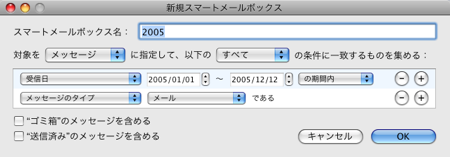
たとえば、2005年のメールをスマートメールボックス設定します。
こんな感じです。
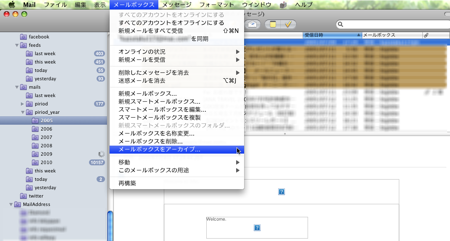
 で、スマートメールボックスをクリックした上で、
メールボックスをアーカイブします。
指定したフォルダに保存します。
で、スマートメールボックスをクリックした上で、
メールボックスをアーカイブします。
指定したフォルダに保存します。
 昔のメールが必要になったときに、すぐにMail で読み込めるように、
保存場所は、パソコン内部のフォルダを指定しました。
アーカイブにかかる時間はメールの数にもよると思いますが、
1000通程度であれば、すぐに終わりますが、
6万通とかあるとなかなか終わりません。
1つ気になる点は、
アーカイブがいつ終わったか分からない点。
アーカイブされたファイルのタイムスタンプを見るしか無い、
というところでしょうか。
タスクをバックグラウンドに渡すのもいいですが、
終わったら終わったで画面に通底して貰いたいです。
シスログ( syslog )にも表示されていないし。
Snow Leopard では何かしら終了メッセージが、
表示されるのでしょうか?
メールの削除は簡単です。
スマートメールボックスをクリックして、
削除したいメールを選んで、削除するだけす。
ゴミ箱に入るので、ゴミ箱のメールも削除。
今回は、3万通位削除しました。
簡単ですが、
数が多いとやっぱり時間はかかります。
これはやはり、待つ しかありません。
最後にメールボックスの再構築を行って完了です。
再構築も結構時間かかりました。
これで、驚くほど軽くなりました。
快適です(^^)
昔のメールが必要になったときに、すぐにMail で読み込めるように、
保存場所は、パソコン内部のフォルダを指定しました。
アーカイブにかかる時間はメールの数にもよると思いますが、
1000通程度であれば、すぐに終わりますが、
6万通とかあるとなかなか終わりません。
1つ気になる点は、
アーカイブがいつ終わったか分からない点。
アーカイブされたファイルのタイムスタンプを見るしか無い、
というところでしょうか。
タスクをバックグラウンドに渡すのもいいですが、
終わったら終わったで画面に通底して貰いたいです。
シスログ( syslog )にも表示されていないし。
Snow Leopard では何かしら終了メッセージが、
表示されるのでしょうか?
メールの削除は簡単です。
スマートメールボックスをクリックして、
削除したいメールを選んで、削除するだけす。
ゴミ箱に入るので、ゴミ箱のメールも削除。
今回は、3万通位削除しました。
簡単ですが、
数が多いとやっぱり時間はかかります。
これはやはり、待つ しかありません。
最後にメールボックスの再構築を行って完了です。
再構築も結構時間かかりました。
これで、驚くほど軽くなりました。
快適です(^^)
で、スマートメールボックスをクリックした上で、
メールボックスをアーカイブします。
指定したフォルダに保存します。
昔のメールが必要になったときに、すぐにMail で読み込めるように、
保存場所は、パソコン内部のフォルダを指定しました。
アーカイブにかかる時間はメールの数にもよると思いますが、
1000通程度であれば、すぐに終わりますが、
6万通とかあるとなかなか終わりません。
1つ気になる点は、
アーカイブがいつ終わったか分からない点。
アーカイブされたファイルのタイムスタンプを見るしか無い、
というところでしょうか。
タスクをバックグラウンドに渡すのもいいですが、
終わったら終わったで画面に通底して貰いたいです。
シスログ( syslog )にも表示されていないし。
Snow Leopard では何かしら終了メッセージが、
表示されるのでしょうか?
メールの削除は簡単です。
スマートメールボックスをクリックして、
削除したいメールを選んで、削除するだけす。
ゴミ箱に入るので、ゴミ箱のメールも削除。
今回は、3万通位削除しました。
簡単ですが、
数が多いとやっぱり時間はかかります。
これはやはり、待つ しかありません。
最後にメールボックスの再構築を行って完了です。
再構築も結構時間かかりました。
これで、驚くほど軽くなりました。
快適です(^^)











コメントはまだありません。