
今日のフリーソフト AltIME
パソコンを便利、かつ、効率よく使いたい、
というのは、パソコンを使って仕事をしている人には、
永遠のテーマだと思います。
これを改善する手段のひとつとして、
「ショートカットキーを使う」という手段があります。
これは Windows だけでなく、Mac でもある手段です。
いろいろな機能に、ショートカットキーが割り当てられてます。
そのほとんどが、
Ctrl キー(コントロールキー)+ a とか
Ctrl キー(コントロールキー)+ s とか
ALT キー + f4
ALT キー + f
など、
Ctrl キー(コントロールキー)や ALT キーを
同時に押さなければならない物ばかりです。
これって、皆さんどう感じていますか?
ショートカットキーの機能は便利なんですが、
ALT キー はまだしも、Ctrl キー(コントロールキー)
は押しづらくありませんか?
指が、つりませんか?
私は、つります。
いらいらして仕事どころではありません。
ということで、
今日のご紹介するフリーソフトは、こちらです。
手がつらないように、
押したいキーを、押しやすい場所にキーの機能を入れ替える、
フリーソフトです。
筆者が、Windows 95 時代から愛用してるソフトです。
AltIME
Windows のフリーソフトです。
Mac ユーザーの方は、ごめんなさい。
というより、Macはこのようなフリーソフトを導入しなくても、
OSレベルでカスタマイズ可能なので、必要ありません。
本来こんなことは、OSの機能として、
ユーザーフレンドリーなユーザーインターフェイスで、
カスタマイズできて当たり前で、Windows で出来ない、
というのはおかしいと思うのは、筆者だけでしょうか?
ちょっと脱線しましたが、
AltIME
こちらのURL からダウンロード、インストールできます。
http://www.vector.co.jp/soft/win95/util/se027730.html
インストールといっても、簡単で、
ダウンロードしたファイルを展開するだけでOKです。
インストール後は、Window XP やそれ以前の OS を使っている人は、
スタートアップフォルダにこのアプリケーションのショートカットを
置いておけば、パソコンを起動する時に、自動で AltIME も起動されます。
(起動するには、アドミニストレーター権限があるユーザで、
ログオンしないとダメかもしれません。)
Windows Vista の場合は、Windows VIsta から導入された、
UAC ( User Acount Control だったかな!?)のせいか、
スタートアップフォルダにこのアプリケーションのショートカット
を置いても、起動しません。なので、パソコンを起動する度に、
AltIME を起動しましょう。
デスクトップや、スタートメニューの「規定のプログラム」に、
ショートカットを設定しておけば、
AltIME プログラムを起動できるのでは、と思います。
AltIME の詳細設定ですが、
AltIME を起動すると、タスクバー上に、
「ひまわり」のアイコンが表示さえますので、
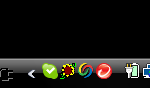 そのアイコンをダブルクリックすると、
設定画面が表示されます。
このような画面です。
そのアイコンをダブルクリックすると、
設定画面が表示されます。
このような画面です。
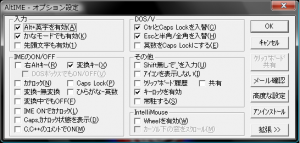 これ、私のパソコンの設定なんです。(〃⌒∇⌒)ゞ
この画面から、
「AltME オプション設定」という名前のウインドウが表示されます。
この画面より、「キーの機能の入れ替え」が行えます。
自分好み設定できますので、設定してください。
あっ、最後に、
ブラインドタッチ できない人は、
この フリーソフト AltIME は必要ないかもしれません。
あしからず。
これ、私のパソコンの設定なんです。(〃⌒∇⌒)ゞ
この画面から、
「AltME オプション設定」という名前のウインドウが表示されます。
この画面より、「キーの機能の入れ替え」が行えます。
自分好み設定できますので、設定してください。
あっ、最後に、
ブラインドタッチ できない人は、
この フリーソフト AltIME は必要ないかもしれません。
あしからず。
そのアイコンをダブルクリックすると、
設定画面が表示されます。
このような画面です。
これ、私のパソコンの設定なんです。(〃⌒∇⌒)ゞ
この画面から、
「AltME オプション設定」という名前のウインドウが表示されます。
この画面より、「キーの機能の入れ替え」が行えます。
自分好み設定できますので、設定してください。
あっ、最後に、
ブラインドタッチ できない人は、
この フリーソフト AltIME は必要ないかもしれません。
あしからず。










コメントはまだありません。